
🌿 ゆるっとブログ講座|完全初心者向けロードマップ
✅ 第1回:XserverでWordPressブログを始める方法 ← 今回
⬜ 第2回:独自ドメインの取得方法(準備中)
⬜ 第3回:WordPressクイックスタート設定(準備中)
⬜ 第4回:Cocoonの初期設定(準備中)
⬜ 第5回:ブログ開設後にやる10の設定(準備中)
「ブログを始めたいけど何からやればいいか分からない…」
そんな初心者の方でも、一歩ずつ進められるようにまとめたシリーズです😊
こんにちは。
ゆるっとラボ管理人ののんです🌿
「ブログを始めてみたいけど、サーバーって何?」
「設定が難しそうで不安…」
そんな風に感じている方も多いのではないでしょうか。
実は、僕もブログを始める前は同じ気持ちでした。
専門用語が多くて、「何から始めればいいの?」と何度も手が止まりました。
でも実際にやってみると、順番どおりに進めれば初心者でもブログを開設できます。
この記事では、僕が実際にXserverでブログを開設した流れを紹介します。
この記事で分かること
この記事では、サーバー契約からWordPress開設までの流れを、初心者の方にも分かりやすく解説していきます。
✅ Xserverを選んだ理由
✅ サーバー契約の流れ
✅ WordPressを始めるまでの手順
✅ 次にやること
なぜXserverを選んだの?
ブログを始めるなら、レンタルサーバー選びはとても重要です。
僕がXserverを選んだ理由は次の3つです。
① 初心者でも設定が簡単
「WordPressクイックスタート」があるので、複雑な設定がほとんどありません。
② 表示速度が速い
ブログは表示速度が重要です。
表示が遅いと読者が離れてしまうこともあります。
③ 利用者が多く安心
分からないことがあっても、ネット上に情報がたくさんあります。
初心者には大きな安心材料でした。
XserverでWordPressブログを開設する手順
STEP1 Xserver公式サイトへアクセス
希望するプランを選択します。
初心者ならスタンダードプランで十分です。個人ブログなら性能面で困ることはほとんどありません。

STEP2 プランを選択

WordPressクイックスタートを利用すると、
この画面で独自ドメインも同時に設定できます。
STEP3 WordPressクイックスタート
WordPressクイックスタート
申し込み時に
- ブログ名
- ユーザー名
- パスワード
などを設定します。
これだけでWordPressが自動でインストールされます。

STEP4 WordPressのインストールを確認する
WordPressの設定が完了すると、自動でインストールが行われます。
サーバーパネルの 「WordPress簡単インストール」 を開き、ブログ名が表示されていればインストールは正常に完了しています。
「開く」ボタンをクリックすると、実際のブログが表示されるので確認してみましょう。

STEP4 WordPressのインストールを確認する

実際にやって感じたこと
正直、一番不安だったのは
「本当にこれで合っているのかな?」
という気持ちでした。
設定が終わっても
- NOT FOUND
- SSL
- DNS
など、初めて見る言葉ばかり。
特に「NOT FOUND」が表示されたときは、本当に焦りました(笑)
「ブログが消えた!?」と思いましたが、設定を一つずつ確認したことで無事に解決できました。
初めてのブログは分からないことだらけですが、焦らず進めれば必ず形になります。
次にやること
お疲れさまでした!
ここまでで、WordPressブログの開設は完了です😊
ただし、ブログは開設しただけではまだ十分ではありません。
次は、ブログを運営しやすくするための初期設定を進めていきましょう。
まずはこの順番がおすすめです!
✅ ASP(A8.net・もしもアフィリエイトなど)へ登録する
✅ 独自ドメインについて理解する
✅ Cocoonの初期設定を行う
✅ プロフィールを設定する
✅ お問い合わせフォームを作成する
✅ プライバシーポリシーを作成する
✅ Google Search Consoleを設定する
✅ Google Analyticsを設定する
まとめ
今回の流れを振り返ると…
✅ Xserverへ申し込む
✅ プランを選択する
✅ ブログ情報を入力する
✅ WordPressがインストールされたことを確認する
✅ ブログが完成!
ブログを始めるまでは難しく感じるかもしれませんが、一つひとつ順番に進めれば初心者でも開設できます。
ぜひ、あなたも最初の一歩を踏み出してみてください😊
🌿 のんのひとこと
今回の記事は、僕が実際にブログを開設したときの経験をもとにまとめました。
最初は分からないことばかりでしたが、一歩ずつ進めることで少しずつ形になってきました。
これからブログを始める方の参考になれば嬉しいです😊
🌿 ゆるっとブログ講座は続きます!
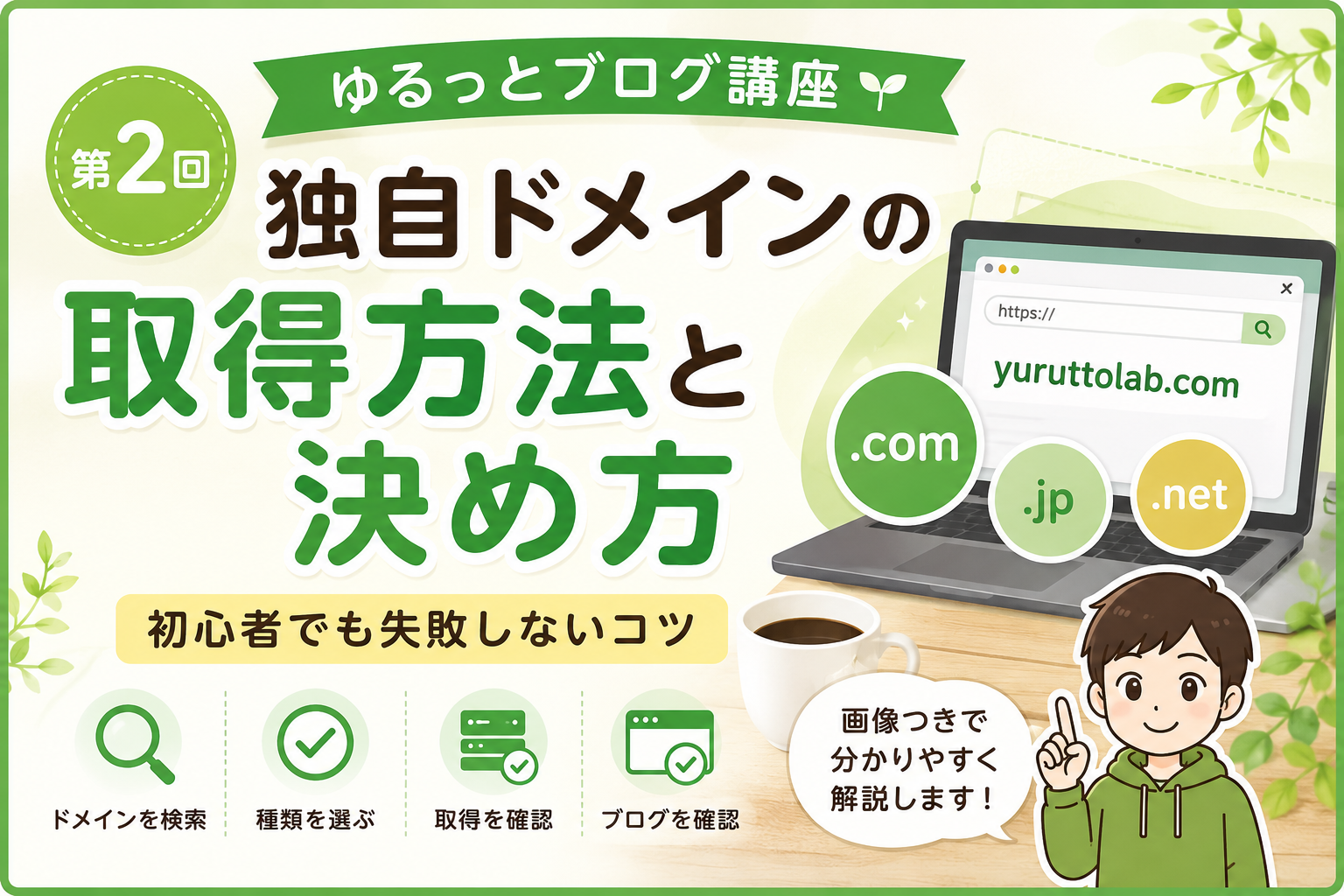
📚 第2回:独自ドメインの取得方法と決め方
「独自ドメインって何?」
「どんな名前にすればいいの?」
初心者の方にも分かりやすく、実際の画面を使いながら解説していきます😊
🌱 次回予告
📖 第2回 独自ドメインの取得方法と決め方
- 独自ドメインとは?
- 失敗しないドメイン名の決め方
- 実際の取得手順
を、スクリーンショット付きで詳しく解説します!
コメント