
🌿 ゆるっとブログ講座|完全初心者向けロードマップ
✅ 第1回:XserverでWordPressブログを始める方法
✅ 第2回:独自ドメインの取得方法
✅ 第3回:WordPressクイックスタート設定
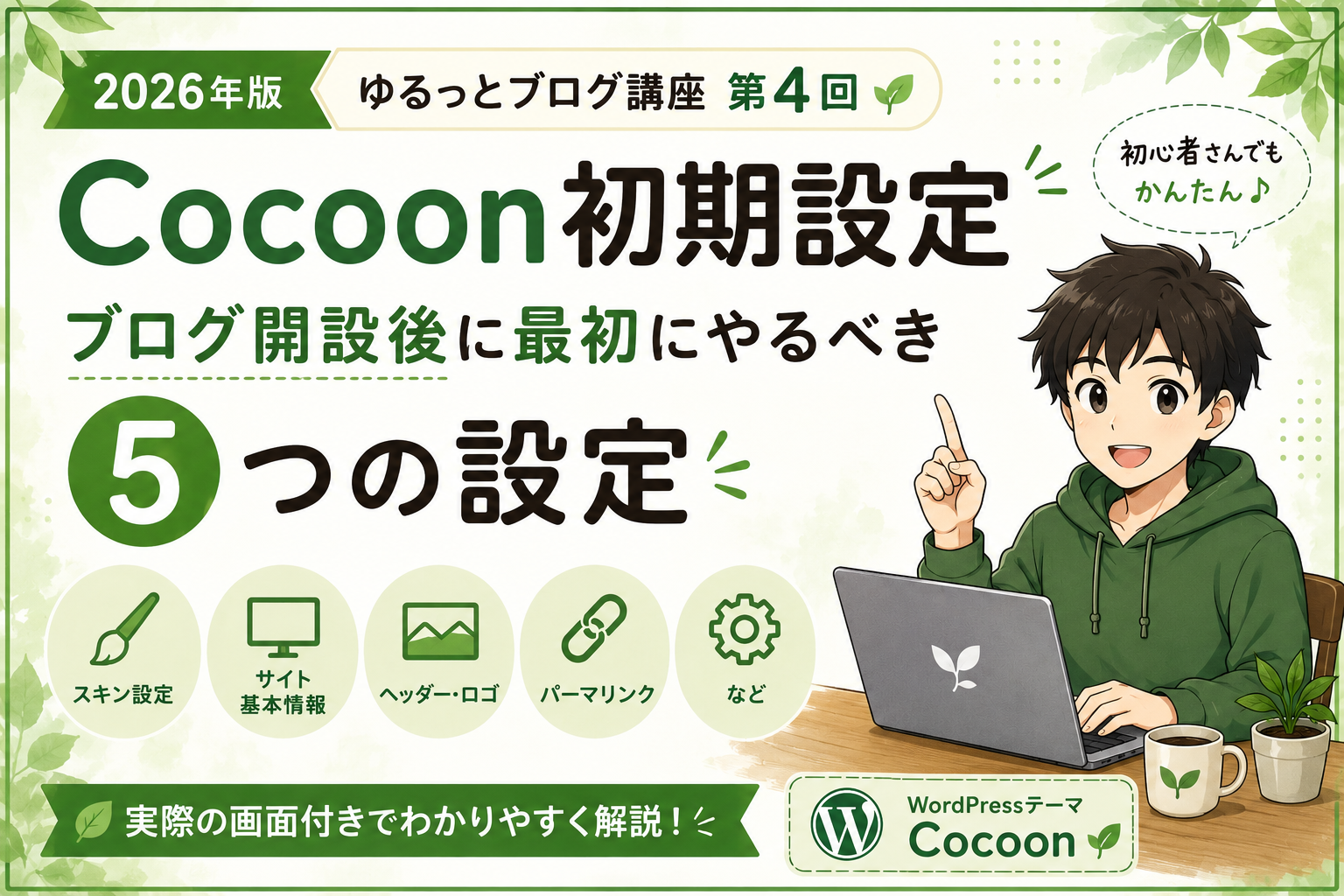
✅ 第4回:Cocoonの初期設定 ← 今回
⬜ 第5回:ブログ開設後にやる10の設定
ブログを始めたい初心者の方でも、一歩ずつ進められるようにまとめたシリーズです😊
こんにちは!
こんにちは。
ゆるっとラボ管理人 のんです🌿
前回はWordPressのインストール方法を紹介しました。
今回は、ブログ運営を始める前に設定しておきたいCocoonの初期設定について解説します。
Cocoonは無料とは思えないほど高機能なWordPressテーマですが、最初に少し設定しておくだけで、ブログ運営がぐっと快適になります。
この記事では、私が実際に設定した内容をもとに、初心者向けに分かりやすく紹介していきます!
この記事で分かること
✅ Cocoon設定画面の開き方
✅ スキンの設定方法
✅ サイト基本情報の設定
✅ ヘッダー・ロゴの設定
✅ パーマリンクの設定
🌟 ブログを始めるならおすすめのレンタルサーバー
私は実際にXserverを利用してブログを開設しました。
初心者でも設定しやすく、表示速度も速いため、これからブログを始める方にもおすすめです😊

STEP1 Cocoon設定を開く
WordPressへログインしたら、左メニューから**「Cocoon設定」**を開きます。
ここからブログ全体のデザインや表示方法を変更できます。

STEP2 スキンを設定する
Cocoonにはさまざまなスキン(デザインテンプレート)が用意されています。
スキンを選ぶだけで、ブログ全体の雰囲気を簡単に変更できます。

私はブログのデザインを自分で作りたかったので、**「なし」**を選択しています。
スキンは後からいつでも変更できるので、最初は「なし」のままでも問題ありません😊
STEP3 サイト基本情報を設定する
続いて、「設定」→「一般」を開きます。
ここでは、ブログ名やキャッチフレーズなど、ブログの基本情報を設定します。

設定する主な項目は次のとおりです。
- サイトタイトル
- キャッチフレーズ
- サイトアイコン(ファビコン)
- 管理者メールアドレス
ブログ名やキャッチフレーズは、検索結果に表示されることもあるため、分かりやすい内容にしておくのがおすすめです。
STEP4 ヘッダー・ロゴを設定する
ヘッダーはブログの第一印象を決める大切な部分です。
オリジナルのヘッダー画像やロゴを設定すると、自分だけのブログらしさが出ます。

私は「ゆるっとラボ」の雰囲気に合わせて、オリジナルのヘッダー画像を設定しています。
設定後はスマートフォン表示も確認して、画像が切れていないかチェックしておきましょう。
STEP5 パーマリンクを設定する
最後に、「設定」→「パーマリンク」を開きます。
ブログ記事のURLを設定する大切な項目です。

初心者の方には、**「投稿名」**を選ぶことをおすすめします。
URLがシンプルになり、読者にも分かりやすく、SEOの面でも扱いやすい設定です。
⚠️ ブログ公開後にパーマリンクを変更すると、既存の記事URLが変わる場合があるため、最初に設定しておきましょう。
実際にやって感じたこと
私が一番楽しかったのは、ヘッダー画像を設定したときです。
それまではシンプルな画面でしたが、自分で作成したヘッダーを設定すると、一気に「自分のブログ」という実感が湧きました😊
最初から完璧を目指す必要はありません。
少しずつ自分らしいブログに育てていけば大丈夫です。
よくある質問
Q. スキンは設定した方がいいですか?
必須ではありません。
オリジナルデザインにしたい場合は「なし」のままでも問題ありません。
Q. パーマリンクは変更できますか?
変更はできますが、公開後の記事URLが変わる可能性があります。
ブログを始める前に設定しておくのがおすすめです。
Q. ヘッダー画像は後から変更できますか?
はい。いつでも変更できます。
ブログの雰囲気に合わせて調整してみましょう。
次にやること
Cocoonの初期設定、お疲れさまでした!
ここまで設定できれば、安心して記事を書き始める準備はほぼ完了です。
次回は、ブログ開設後にやっておきたい設定をまとめて紹介します。
- お問い合わせフォーム
- プライバシーポリシー
- Google Search Console
- Google Analytics
- ASP登録
- セキュリティ設定
など、ブログ運営を始める前に済ませておきたい内容を解説していきます。
🌿 ゆるっとブログ講座は続きます!
📚 第5回:ブログ開設後にやる10の設定
まとめ
今回の流れを振り返ると…
✅ Cocoon設定を開く
✅ スキンを設定する
✅ サイト基本情報を設定する
✅ ヘッダー・ロゴを設定する
✅ パーマリンクを設定する
これで、ブログを書き始めるための基本設定は完了です!
🌟 ブログを始めるならXserverがおすすめ!
私も現在利用しているレンタルサーバーです😊
🎉 この記事でできるようになったこと
✅ Cocoonの基本設定ができた
✅ ブログの見た目を整えられた
✅ パーマリンクを設定できた
✅ 記事を書き始める準備ができた
🌿 のんのひとこと
ブログを始めたばかりの頃は、「設定が多くて難しそう…」と感じていました。
でも、一つずつ進めていくことで、少しずつ自分だけのブログが完成していくのがとても楽しかったです。
焦らず、自分のペースでブログを育てていきましょう😊
🌱 次回予告
📖 第5回 ブログ開設後にやる10の設定
お問い合わせフォームやGoogle Search Consoleなど、ブログ運営を始める前に済ませておきたい設定をまとめて紹介します!

コメント