
🌿 ゆるっとブログ講座|完全初心者向けロードマップ
☑ 第1回:XserverでWordPressブログを始める方法
☑ 第2回:独自ドメインの取得方法と決め方
✅ 第3回:WordPressクイックスタート設定 ← 今回
⬜ 第4回:Cocoonの初期設定
⬜ 第5回:ブログ開設後にやる10の設定
ブログを始めたい初心者の方でも、一歩ずつ進められるようにまとめたシリーズです😊
こんにちは!
こんにちは。
ゆるっとラボ管理人 のんです🌿
前回は、独自ドメインの取得方法について紹介しました。
今回は、XserverのWordPressクイックスタートを利用して、WordPressを簡単にインストールする方法を紹介します。
設定項目は少し多く感じますが、一つずつ確認しながら進めれば難しくありません。
この記事では、実際の画面を使いながら初心者の方にも分かりやすく解説していきます!
この記事で分かること
この記事では、WordPressクイックスタートの設定方法を解説します。
✅ ブログ情報の入力方法
✅ WordPressテーマの選び方
✅ 入力内容の確認方法
✅ インストール完了の確認方法
STEP1 ブログ情報を入力する
まずはWordPressの基本情報を入力します。
ここで設定する内容は、今後WordPressを利用する上で必要になります。
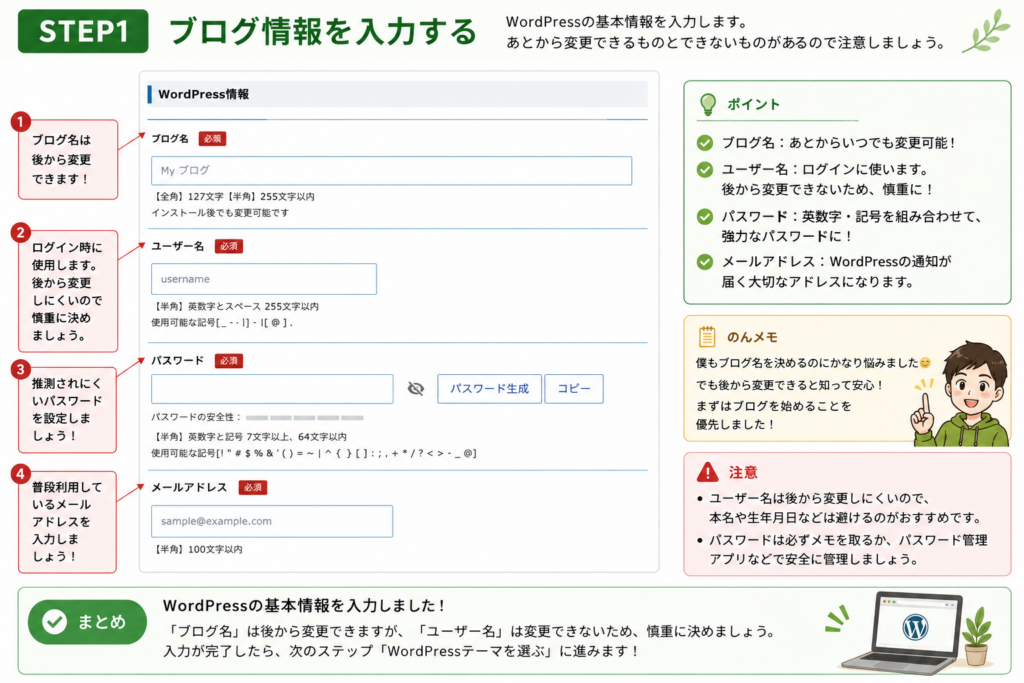
入力する項目は次の4つです。
- ブログ名
- ユーザー名
- パスワード
- メールアドレス
💡 ブログ名は後から変更できますが、ユーザー名は変更しにくいため慎重に決めましょう。
STEP2 WordPressテーマを選ぶ
次はテーマを選択します。
テーマとは、ブログ全体のデザインや機能を決めるテンプレートです。
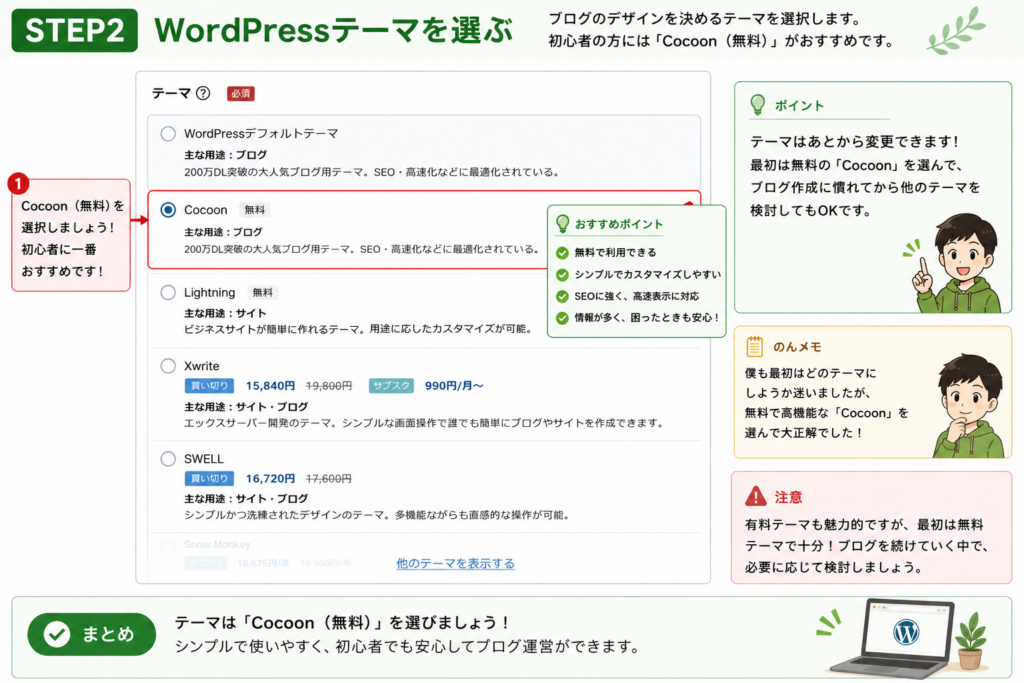
初心者の方には、無料テーマのCocoonがおすすめです。
私も最初はどのテーマにするか迷いましたが、無料とは思えないほど高機能で、現在も快適に利用しています。
STEP3 入力内容を確認する
入力した内容に間違いがないか確認します。
サーバープランやドメイン名、WordPress情報などを確認し、問題がなければ申し込みを進めます。
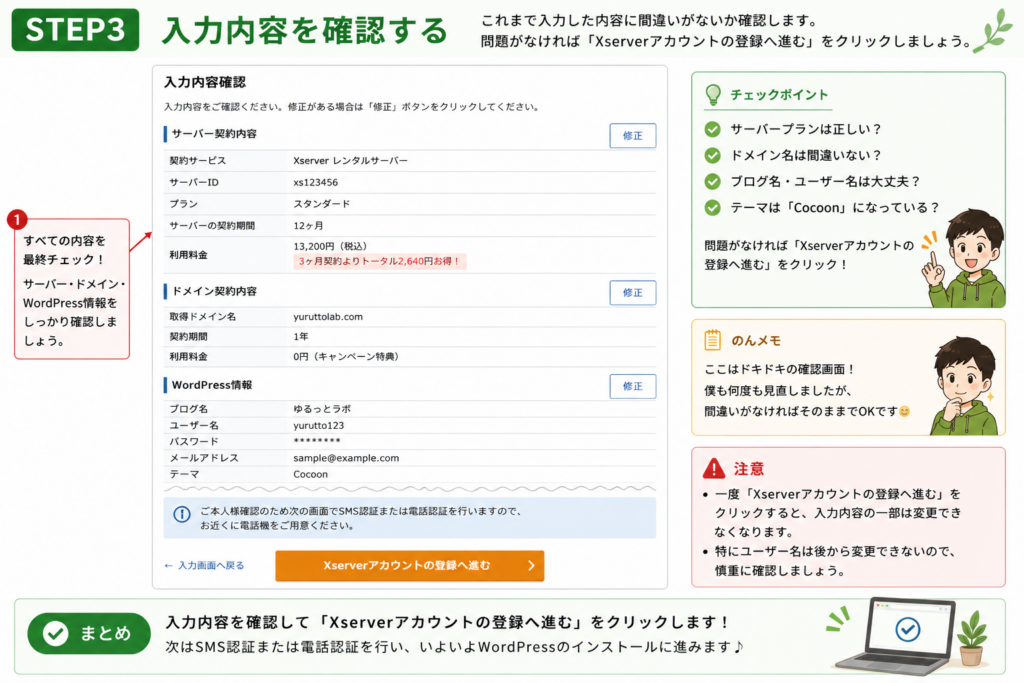
💡 特にユーザー名やメールアドレスに間違いがないか確認しておきましょう。
STEP4 WordPressがインストールされたことを確認する
申し込みが完了したら、WordPressが正常にインストールされているか確認します。
サーバーパネルの「WordPress簡単インストール」にサイト名が表示されていれば成功です。
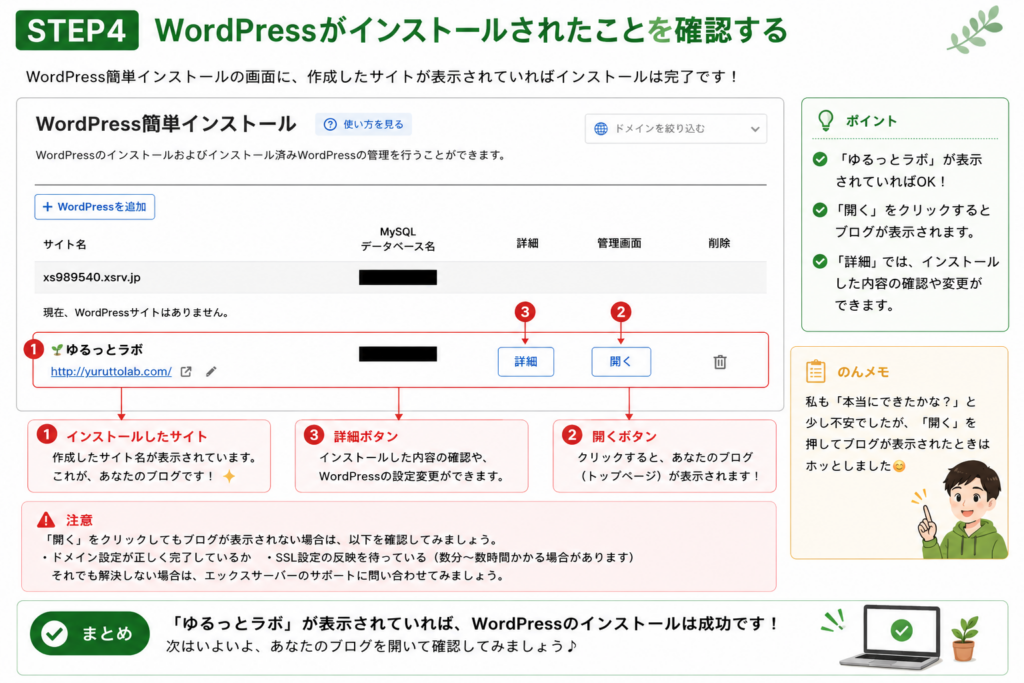
「開く」をクリックしてブログが表示されれば、WordPressのインストールは完了です!
実際にやって感じたこと
私が一番悩んだのは、ブログ名とテーマ選びでした。
ブログ名は後から変更できることを知り、気持ちが楽になりました。
テーマも有料テーマにするか迷いましたが、まずは無料で高機能なCocoonを選択。
結果的に、初心者でも扱いやすく満足しています。
そして「開く」ボタンを押して、自分のブログが表示された瞬間は本当に嬉しかったです😊
よくある質問
Q. ブログ名は後から変更できますか?
はい。WordPressの設定からいつでも変更できます。
Q. Cocoonを選んでも大丈夫ですか?
もちろんです。
初心者向けとして人気が高く、多くのブロガーが利用しています。
Q. ユーザー名は変更できますか?
基本的には変更しにくいため、本名などではなく、長く使えるユーザー名を設定することをおすすめします。
次にやること
WordPressのインストール、お疲れさまでした!
次はいよいよCocoonの初期設定です。
おすすめの順番はこちらです。
- ✅ Cocoonの初期設定
- ✅ プロフィール作成
- ✅ お問い合わせフォーム
- ✅ プライバシーポリシー
- ✅ Google Search Console
- ✅ Google Analytics
ここまで設定できると、安心して記事を書き始められます。
🌿 ゆるっとブログ講座は続きます!
📚 第4回:Cocoonの初期設定
Cocoonを使いやすくするための初期設定を、実際の画面を使って詳しく解説します😊
まとめ
今回の流れを振り返ると…
✅ ブログ情報を入力する
✅ WordPressテーマを選ぶ
✅ 入力内容を確認する
✅ WordPressのインストールを確認する
これでWordPressブログを始める準備は完了です!
🎉 この記事でできるようになったこと
✅ WordPressの基本情報を設定できた
✅ テーマを選択できた
✅ 入力内容を確認できた
✅ WordPressをインストールできた
🌿 のんのひとこと
ブログを始めるまでの設定は、最初は難しそうに見えるかもしれません。
私も最初は「ちゃんと設定できるかな?」と不安でした。
でも、一つずつ進めていくことで無事にブログを開設することができました。
焦らず、自分のペースで進めていけば大丈夫です😊
🌱 次回予告
📖 第4回 Cocoonの初期設定
次回は、
- Cocoonの初期設定
- おすすめ設定
- 最初に変更しておきたい項目
- 初心者向けの便利機能
を図解付きで詳しく解説します!
コメント